
Android SQLite資料庫存放的具體位置
錢進房地產 發表在 痞客邦 留言(3) 人氣(15,760)
EclipseEE + Tomcat + MySQL 環境建置
錢進房地產 發表在 痞客邦 留言(1) 人氣(2,313)
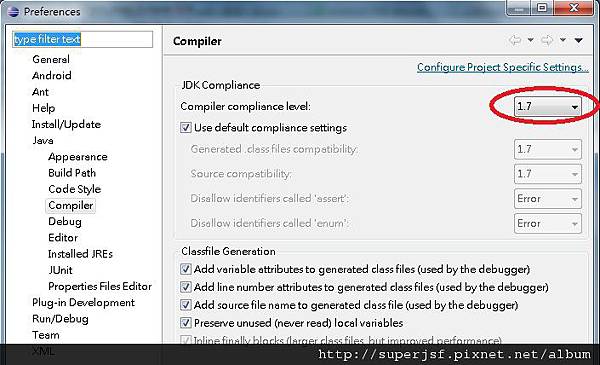
[Android]匯入程式發生@Override編譯錯誤的解決方法
錢進房地產 發表在 痞客邦 留言(0) 人氣(3,973)
怎麼將安裝在Android模擬器裡的軟體,抽出來備份成APK?
錢進房地產 發表在 痞客邦 留言(0) 人氣(1,933)
為何要「Root機」?
先給大家一個「Root機」的正確觀念,Android 系統其實是建基於電腦上的 Linux 系統,而 Linux 系統也像 PC Windows 一般分有不同用戶等級。在 Linux 中,Superuser 的帳戶名字為「Root」,亦即是Windows 的「Administrator」— 系統管理員。
既然 Root 是系統管理員,那麼其權限也是最大,可以隨意修改不同部分的資料。由於權限「至高無上」,因此 Android 手機的 Root 權限是不會開放給一般用家,以免用家因使用 Root 權限時錯誤修改一些項目而令手機不可正常運作。
不過,正因使用 Superuser 帳戶後可以自由修改手機作業系統內的項目,因此有不少改機高手都想「Root機」以取得權限,再安裝 Market 以外的應用程式(某些 Apps 要 Root機後才可使用,例如 setcpu、titanium backup等)或改系統,務求將手機運行得更為流暢。
錢進房地產 發表在 痞客邦 留言(0) 人氣(9,023)
最近剛好有個機會試用了一下 EEE Pad
專為Android平板電腦(Android 3.0 Honeycomb)設計和優化的全功能文件管理器!
包括:
* 基於Android 3.0的新主題和新架構
* 1280*800解像度支持
* 三套高清商業圖標應用於60多種文件類型圖標以及工具欄和菜單欄
* 支持剪切, 拷貝, 粘貼, 並有進度條顯示, 隨時可終止
* 列表和柵格等多種文件瀏覽方式
* 壓縮和解壓縮, 支持中文無亂碼
* 搜索和分享文件
* 支持多選並支持多種排序方式
* 支持圖像, 照片和應用程序圖標的縮略圖顯示
* 同時支持本地和遠程(LAN/SMB)文件系統
* 內置文本編輯器和SWF播放器
* 基於Motorola XOOM的全面測試
* Root管理器,面向root的設備
* 個人最推薦的好功能就是能夠直接連線(只需要打上IP呢)到桌上電腦來看網路芳鄰,超方便的說
錢進房地產 發表在 痞客邦 留言(0) 人氣(671)
Android 模擬器命令列啟動模式
在 android-sdk-windows-1.1\tools 執行 emulator 以執行模擬器
加上-skin參數,指定顯示模式為 HVGA-L,則可轉為橫向
emulator - skin HVGA-L (480*320,水平顯示)
emulator - skin HVGA-L (320*480,垂直顯示,模擬器預設模式)
emulator - skin HVGA-L (320*240,水平顯示)
emulator - skin HVGA-L (240*320,垂直顯示)
使用 mksdcard 指令模擬 1GB 的記憶卡
mksdcard 1024M sacard.img
模擬插入 SD 卡的模擬器
emulator - sdcard sdcard.img
使用 adb+push 上載檔案到 SD 記憶卡
adb push 001.jpg /sdcard (複製檔案到 /sdcard 目錄下)
adb push pictures /sdcard (複製 picture 照片目錄到 /sdcard 目錄下)
adb push mp3 /sdcard (複製 mp3 音樂目錄到 /sdcard 目錄下)
adb shell (Android 模擬器啟動命令列模式)
#cd /sdcard (進入 /sdcard 目錄)
#ls (查看 SD 記憶卡中的檔案)
使用 adb+pull 從 SD 記憶卡下載檔案
adb pull /sdcard/001.jpg . (下載 /sdcard 目錄下的檔案)
adb pull /sdcard/pictures . (下載 sdcard 目錄下的 pictures 目錄)
刪除 SD 卡裡面的檔案
adb shell
#ced /sdcard
#rm 001.jpg (刪除 SD 記憶卡裡的檔案)
#rm -r * (刪除 SD 記憶卡裡所有檔案與目錄)
Android模擬器影片播放方法
mksdcard 4096M video.img (製作一個影像檔的 SD 記憶卡)
adb push video.avi /sdcard (從電腦複製影像檔到 SD 卡中)
emulator -sdcard video.img (啟動模擬器並載入 SD 卡)
下載免費的影片播放軟體,ex: Meridian Video Player (iiivpa.apk)
http://sites.google.com/site/eternalsandbox/Home/meridian-video-player
adb install iiivpa.apk (安裝Meridian Video Player)
接下來就可以用裝上去的player播放.mp4、3gp與.wmv三種檔案格式
安裝 APK 應用程式
adb install filename.apk (安裝filename.apk)
adb install -r filename.apk (保留已設定資料,重新安裝filename.apk)
adb -s emulator-5554 install filename.apk (指定安裝 APK 套件在 5554 的 Android 模擬器中)
移除 APK 應用程式
adb uninstall package
adb uninstall -k package (移除程式時,保留資料)
此package名稱不是安裝APK套裝時的檔名或顯示在模擬器中的應用程式名稱
可以先到/data/data或data/app目錄下,查詢想移除的package名稱
adb shell
ls /data/data 或 /data/app (查詢 Package 名稱)
exit
adb uninstall package (移除查詢到的 Package)
ADB 系統除錯與連結工具
$adb devices (顯示目前有多少個模擬器正在執行)
$adb -s (指定模擬器來操作)
adb -s emulator-5554 install email.apk
$adb install apkfile (安裝 APK 應用程式套件)
adb install email.apk
$adb uninstall package (移除 APK 應用程式套件)
adb uninstall com.android.email
$adb shell (進入 Android 系統指令列模式)
$ls
$dmesg (查看 Android Linux Kernel 運作訊息)
ls - 顯示檔案目錄
cd - 進入目錄
rm - 刪除檔案
mv - 移動檔案
mkdir - 產生目錄
rmdir - 刪除目錄
$adb push (複製檔案到 SD 卡)
adb push mp3 /sdcard
$adb pull . (從 Android 系統下載檔案)
adb pull /data/app/com.android.email
$adb logcat (監控模擬器運作紀錄,以Ctrl + c 離開監控模式)
$adb bugreport (產生 adb 除錯報告)
$adb get-state (獲得 adb 伺服器運作狀態)
$adb start-server (啟動 adb 伺服器)
$adb kill-server (關掉 adb 伺服器)
$adb forward tcp:6100 tcp:7100 (更改模擬器網路 TCP 通訊埠)
$adb shell ps -x (顯示 Android 上所有正在執行的行程)
$adb version (顯示 adb 版本)
$adb help (顯示 adb 指令參數)
Emulator 命令列啟動參數
emulator -timezone Asia/Taipei (指定時區)
emulator -no-boo-anim (省略開機小機器人動畫畫面)
emulator -scale auto (調整模擬器視窗大小)
emulator - scale factor (factor: 0.1-3.0)
emulator -dpi-device 300 (更改模擬器的解析度,default為 165dpi)
emulator -skin (更改模擬器顯示模式)
emulator -help-keys (顯示鍵盤快速鍵說明)
emulator -shell (相當於adb shell 功能)
emulator -data data.img (使 /data 目錄使用 data.img 的檔案空間)
emulator -sdcard sdcard.img (使 /sdcard 目錄使用 sdcard.img 的檔案空間)
emulator -cache cache.img (瀏覽器暫存檔儲存空間)
emulator -wipe-data (使模擬器恢復到原廠設定)
emulator -help (顯示 emulator 指令參數)
錢進房地產 發表在 痞客邦 留言(0) 人氣(1,272)
